
Đừng lo nếu bạn không rành công nghệ. Gần như toàn bộ chỉ cần dùng chuột: tải về, bấm cài, đăng nhập. Làm tuần tự từ trên xuống.
Vướng ở đâu, bạn chụp màn hình nhắn Bé Mi trong nhóm Zalo học viên chính thức - sẽ có người gỡ cho bạn liền.
Tải bộ não thứ 2 về máy
Đây là bộ KHUNG dựng sẵn (các thư mục, file mẫu) để bạn không phải bắt đầu từ con số không.
- Bấm nút Tải bộ não thứ 2 bên dưới - máy sẽ tải về file nén Bo_nao_thu_2.rar ngay.
- Giải nén: Bạn bấm chuột phải, chọn Extract All (Giải nén tất cả). Máy cũ chưa giải nén được .rar thì cài 7-Zip (miễn phí) rồi chuột phải Extract Here.
- Đặt thư mục vừa giải nén ở nơi dễ tìm, ví dụ ngay mặt ngoài ổ D. Nhớ kỹ nơi mình để bộ não để lát kết nối Claude với nó.
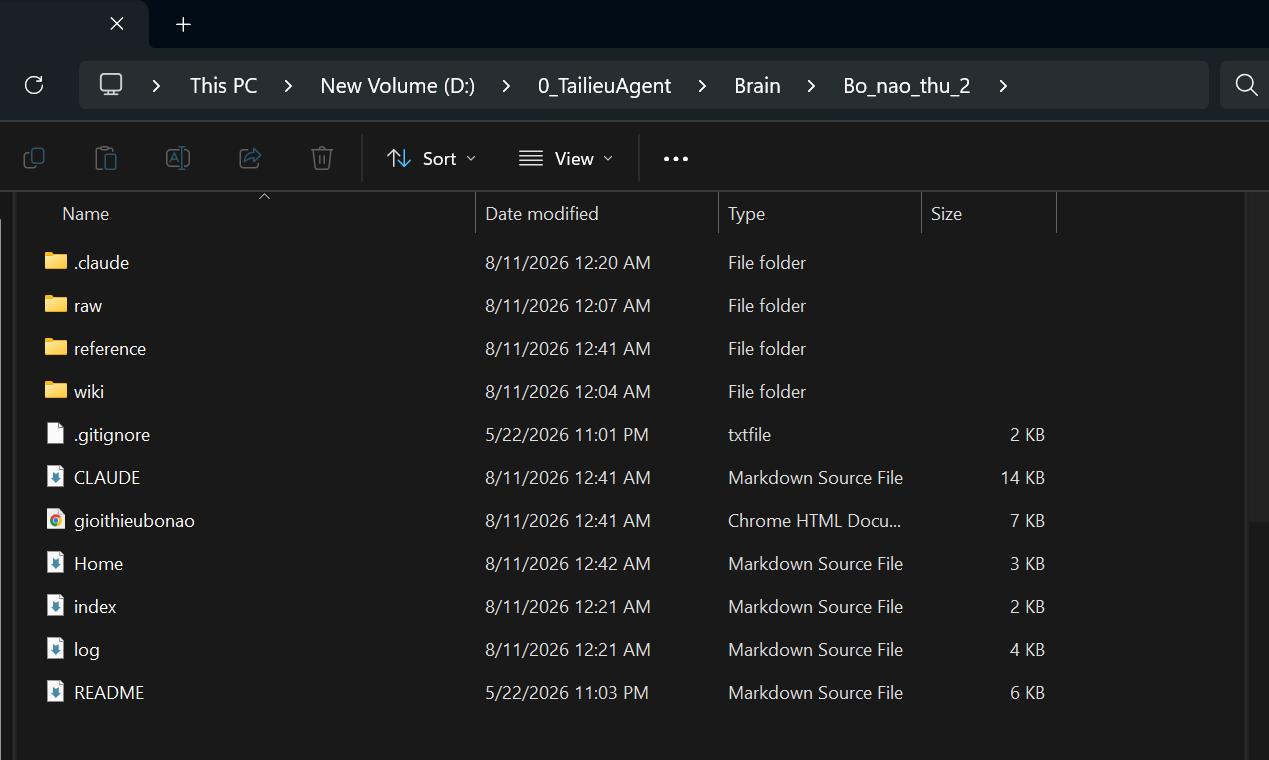
Thư mục "Bộ não thứ 2" sau khi giải nén - để ý thư mục raw/ và wiki/.
Tải và cài Git (đừng bỏ qua!)
- Vào git-scm.com/download/win, bấm tải bản 64-bit cho Windows.
- File tải xong, double-click để mở. Nó hỏi nhiều bước, cứ bấm Next liên tục để mặc định, cuối cùng bấm Install rồi Finish. Không cần hiểu, không cần đổi gì.
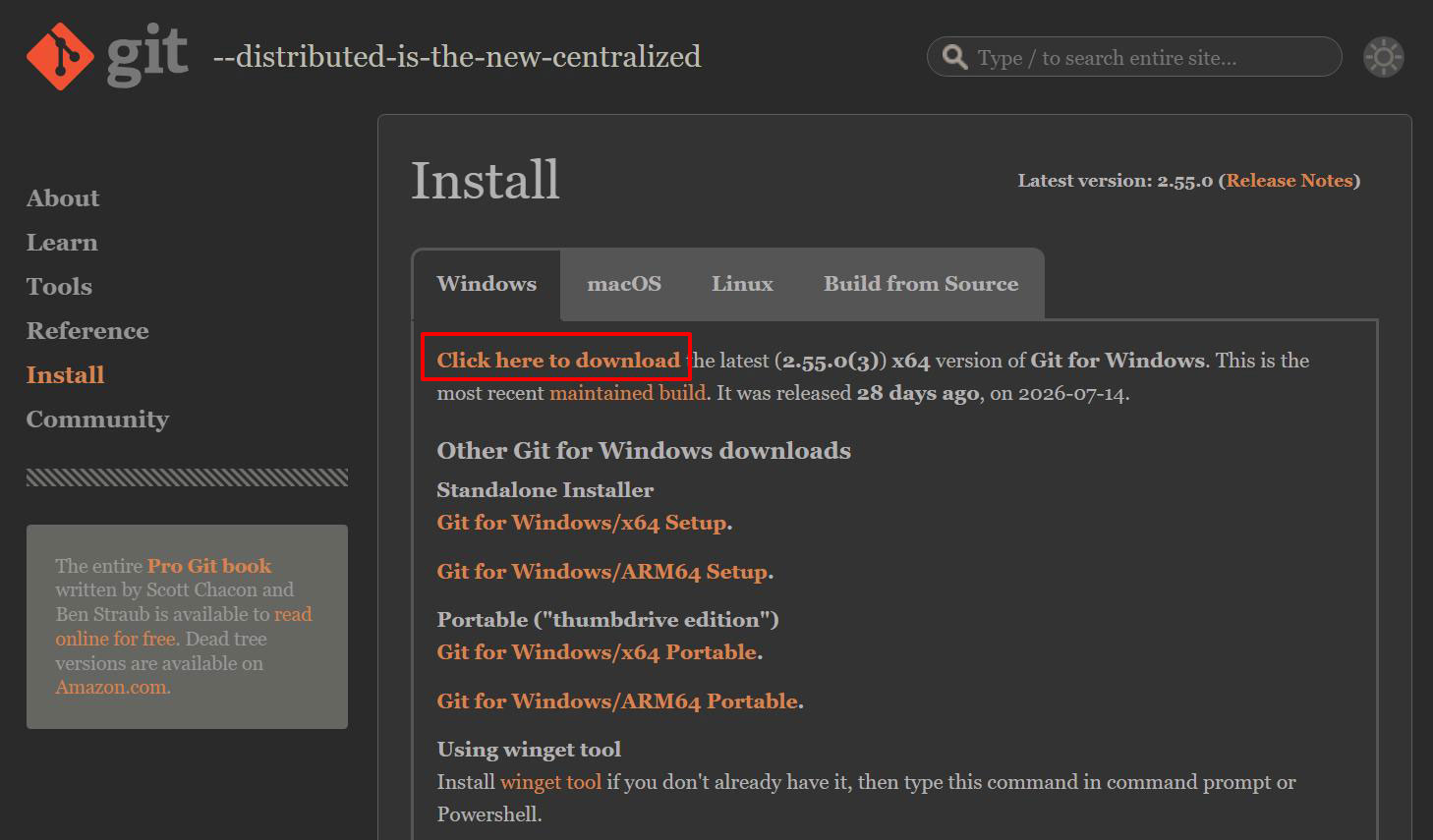
Trang git-scm.com/download/win - bấm tải bản 64-bit cho Windows.
Tải và cài Claude Code
Claude Code là "nhân sự AI" sẽ điều khiển bộ não thứ 2 của bạn làm việc.
- Vào trang tải chính thức claude.com/product/claude-code, bấm Download for Windows.
- File tải xong, double-click để cài (bấm Next, Install như mọi phần mềm), xong bấm Finish. Chưa cần mở vội, làm tiếp Bước 4.
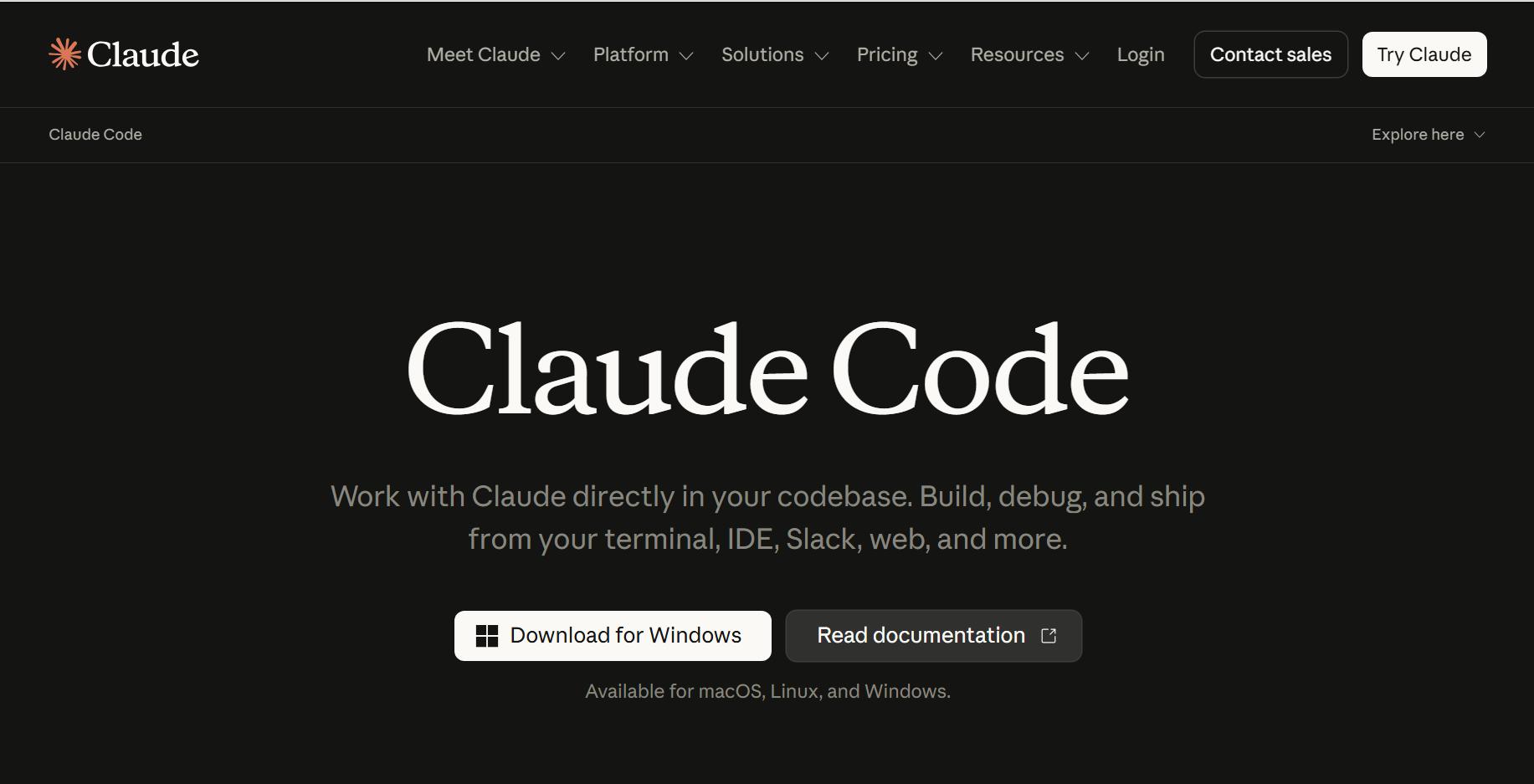
Trang tải Claude Code - bấm nút Download for Windows.
Mua tài khoản Claude Pro & đăng nhập
Claude Code chạy bằng "bộ óc" của hãng Anthropic. Bạn cần gói Claude Pro (khoảng 20$/tháng, mua từng tháng, hủy lúc nào cũng được) - coi như tiền lương cho một nhân sự AI.
- Vào claude.ai, bấm Sign up tạo tài khoản - nên đăng nhập bằng Google cho nhanh.
- Vào claude.ai/upgrade, chọn Pro, thanh toán bằng thẻ.
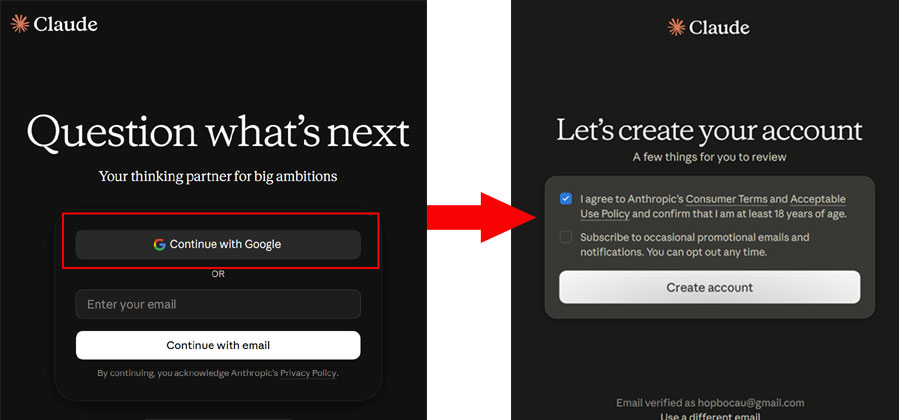
Ở trang claude.ai, chọn đăng nhập bằng Google cho nhanh gọn.
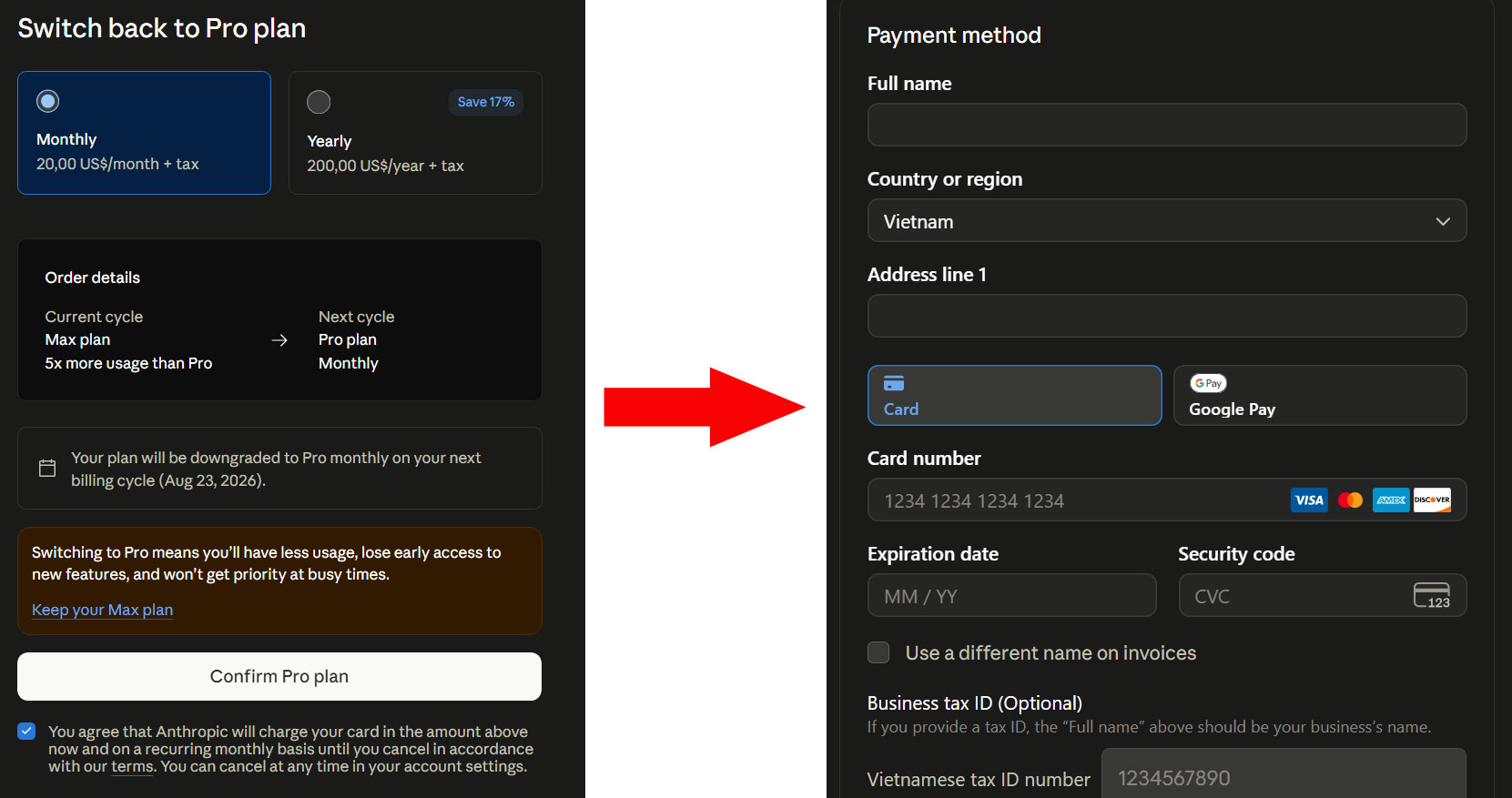
Trang claude.ai/upgrade - chọn gói Pro rồi thanh toán bằng thẻ.
Chọn Claude Code & dẫn tới Bộ não thứ 2
Giờ cho Claude Code "nhìn thấy" bộ não thứ 2 của bạn, tất cả bằng chuột.
- Mở phần mềm Claude Code đã cài đặt. Lần đầu nó hỏi đăng nhập - hãy đăng nhập bằng tài khoản Google bạn đã đăng ký ở Bước 4.
- Ở màn hình chính, chọn tab "Code" (chỉ người đã mua bản Pro mới thấy tab Code này).
- Bấm nút mở thư mục / dự án (Open project / Open folder / dấu +), tìm đúng thư mục Bo_nao_thu_2 đã giải nén ở Bước 1, rồi bấm chọn.
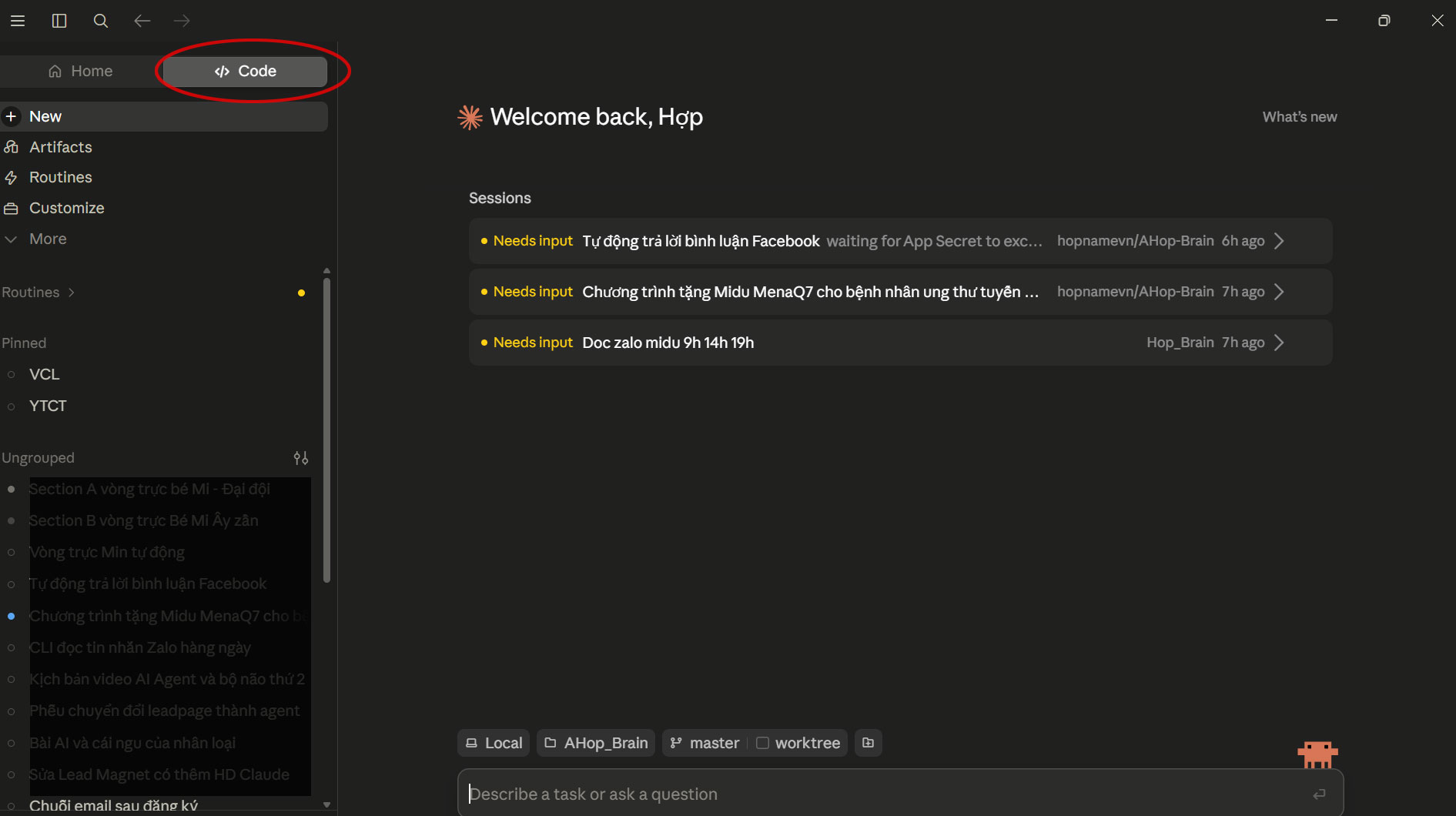
Màn hình Claude Code - chọn tab "Code" ở góc trên bên trái.
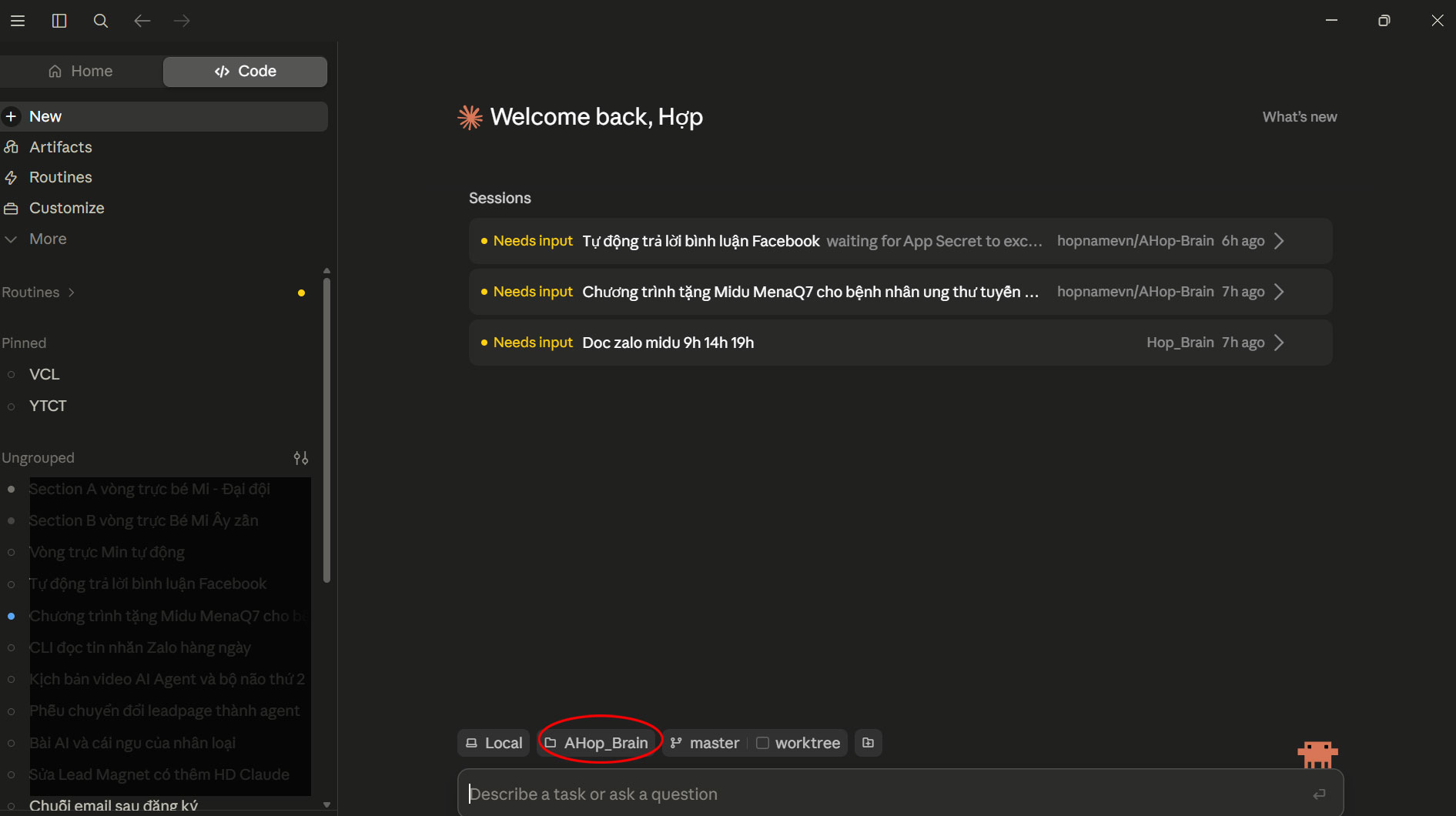
Bấm nút mở thư mục rồi trỏ tới thư mục Bo_nao_thu_2.
⭐ Lưu ý quan trọng khi làm việc: trong lúc chạy việc, thỉnh thoảng Claude sẽ xin phép bạn trước khi đọc file, chạy lệnh hay chỉnh sửa (một bảng nhỏ hiện lên). Bạn có 2 cách cho phép:
• Bấm Allow once (Cho phép 1 lần) - đồng ý cho đúng thao tác đó, lần sau nó lại hỏi.
• Hoặc chuyển hẳn sang chế độ Auto (Accept edits) ở góc dưới bên trái - Claude tự quyết và làm liên tục, không hỏi nữa cho đỡ mất công.
Người mới nên chọn Auto để nó chạy mượt, khỏi phải canh bấm từng bước.
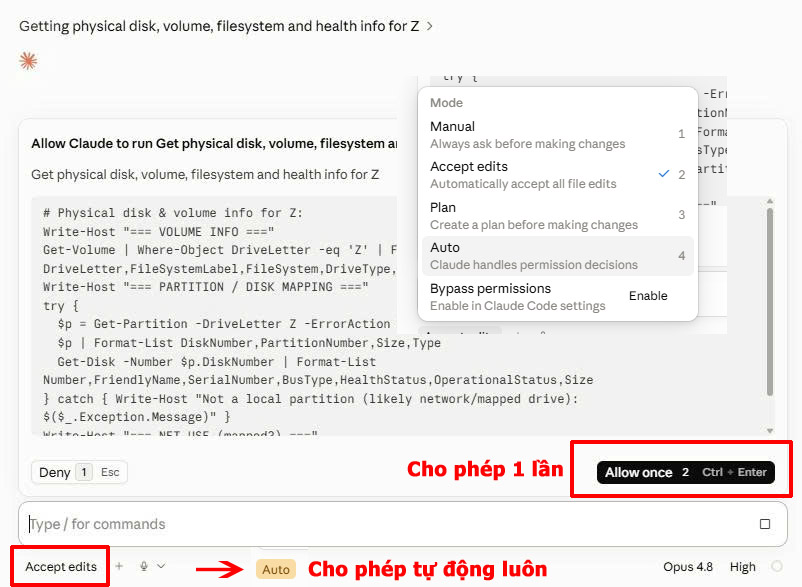
Khi Claude xin phép: bấm Allow once (cho phép 1 lần) hoặc chọn Auto (cho phép tự động luôn).
Chào bộ não thứ 2 lần đầu tiên
Kết nối xong, hãy làm quen bằng một câu chào thật đơn giản. Gõ vào ô chat rồi Enter:
Xin chàoBộ não thứ 2 sẽ chào lại và tự bắt đầu hỏi bạn một số câu (khoảng 15-20 câu) để hiểu bạn là ai. Nó đã "sống" và sẵn sàng làm việc cùng bạn.
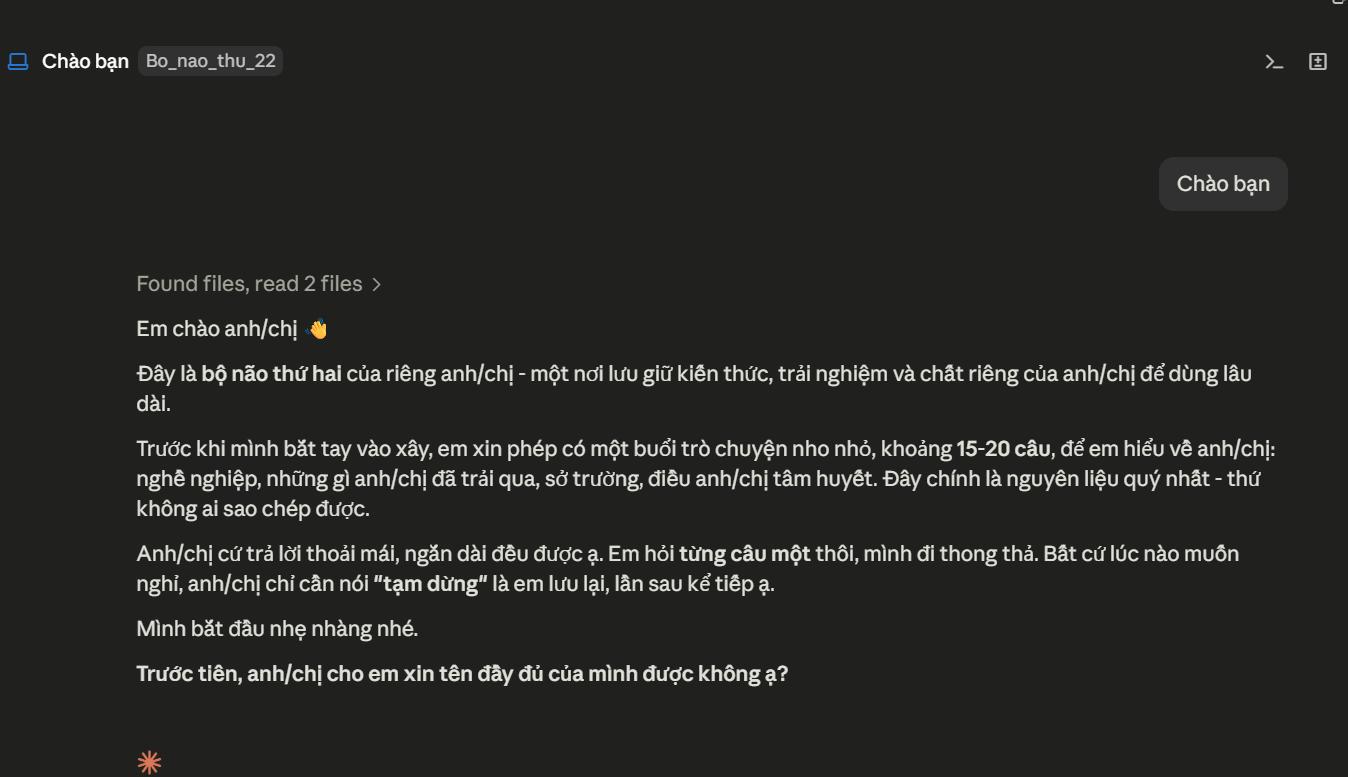
Chỉ cần gõ Xin chào, bộ não tự chào lại và bắt đầu phỏng vấn để hiểu bạn.
Trả lời phỏng vấn thật kỹ - "nạp linh hồn" cho bộ não
Bộ não thứ 2 đã tự đặt câu hỏi cho bạn ở bước trên. Việc của bạn giờ rất đơn giản, không cần gõ thêm câu lệnh nào, chỉ cần trò chuyện tự nhiên với nó:
- Trả lời thật kỹ từng câu hỏi của nó. Nếu có thể, cứ trả lời càng nhiều càng tốt - tối đa 50-100 câu. Càng chi tiết, bộ não càng giống bạn.
- Muốn nghỉ giữa chừng, chỉ cần nói "tạm dừng" - nó tự lưu lại, lần sau kể tiếp.
Đây là "nguyên liệu" quý nhất, thứ không ai sao chép được. Đầu tư cho bước này chính là đầu tư cho chất riêng của bộ não bạn.
Ingest file đầu tiên - nạp tư liệu cho bộ não
"Ingest" nghĩa là ngoài việc chat trực tiếp, bạn bỏ các file nguyên liệu về mình vào thư mục raw/: CV, profile, bài viết về bản thân, doanh nghiệp, khóa học... ở bất cứ định dạng chữ nào (txt, word, excel, pdf).
Rồi bảo nó, ví dụ:
Tôi vừa để 1 file word tên là gioi-thieu-cong-ty-ABC trong thư mục raw. Bạn hãy đọc và ingest nó.Claude sẽ đọc file gốc, chắt lọc những thông tin quan trọng, cần thiết rồi đưa thành các file .md trong các thư mục con của wiki/ - đó chính là cách bộ não thứ 2 của bạn được hình thành.
Hãy xem thành quả đầu tiên của bạn!
Sau khi đã hỏi đáp và ingest thêm vài file, hãy mở một Section mới bằng cách bấm nút New (ở dưới tab Code), rồi hỏi nó:
Bên trong bộ não này có gì, bạn biết gì về tôi?Nếu ở đoạn chat mới mà nó vẫn nhớ bạn là ai thì xin chúc mừng - bộ não thứ 2 của bạn đã sống và có trí nhớ. Giờ hãy để nó tạo cho bạn thành quả đầu tiên. Yêu cầu nó:
Hãy tạo 1 landing page giới thiệu về tôi để... (bạn tự điền mục tiêu vào, ví dụ: để giới thiệu cho đối tác, để truyền cảm hứng tới những người phụ nữ trung niên...)Ngồi xem nó làm và tận hưởng thành quả đầu tiên!
Hãy "chơi" với bộ não thứ 2 ngay hôm nay
Đừng đợi đến lớp học mới sử dụng nó. Hãy dùng ngay để quen tay.
Tiếp tục Ingest những thứ quan trọng: thông tin về bạn, về công ty, về gia đình, về những mối quan hệ xung quanh. Nói với nó hoặc đưa file vào raw/ rồi bắt nó ingest. 90% công việc với một bộ não mới là Ingest.
Bên cạnh đó, đừng ngại giao cho nó các công việc từ nhỏ đến lớn. Hãy bắt nó tạo tài liệu, tạo báo cáo, tạo slide, tạo landing page cho bạn... Việc gì nó cũng làm được - nhưng để đúng ý bạn, hãy nạp thật nhiều cho nó.
Chúc bạn có những phút giây vui vẻ với "Trợ lý toàn năng" của mình!
🎉 Xong 10 bước, bạn đã sẵn sàng 100% cho buổi học. Hãy chụp màn hình đoạn bộ não phỏng vấn bạn / landing page đầu tiên và gửi vào nhóm Zalo học viên chính thức để Bé Mi duyệt và gửi link Zoom cho bạn.
Nếu bạn có thời gian và muốn "đắm mình" với AI Agent ngay, hãy đọc Tài liệu 2. Tài liệu này hướng dẫn cài thêm các phần mềm, công cụ không bắt buộc của lớp học, nhưng sẽ giúp bạn đi nhanh và hiểu Agent sớm hơn. Hẹn gặp bạn tại lớp học của chúng ta!